Einen ersten Artikel erstellen.
Wenn ihr euch angemeldet habt, dann könnt ihr links entweder einen "Neuer Beitrag" erstellen oder darunter alle "Beiträge" ansehen.
Bei einen Klick auf "Neuer Beitrag" kommt ihr zum Editor.
Ganz oben gebt ihr bei "Titel" eine aussagekräftige Überschrift ein. Bitte nicht zu lang...sonst wird sie automatisch abgeschnitten. Probiert ein wenig damit rum.
Dann könnt ihr euren Artikel schreiben. Der erste Abschnit ist ein so genannter Einleitungstext....ca. 20-30 Wörter. Dannach fügt bitte über die Icon-Leiste die "Weiterlesen...einfügen" - Option ein. (mit einem Klick auf das folgende Icon) Dann erscheint eine Leiste direkt unter der Einleitung.
Alles was ihr unter der Leiste schreibt, das erscheint auf der Homepage erst als ganzer Artikel, wenn man auf "Weiterlesen" klickt.
Jetzt könnt ihr euren Artikel fertig schreiben und dann müssen wir noch ein paar Dinge einstellen.
Auf der rechten Seite könnt ihr den Status des Artikels einstellen....das ist selbsterklärend.
Ich fange manchmal einen Artikel an zu schreiben und stelle den Status auf "versteckt". Erst wenn der Artikel fertig ist, stelle ich um auf "veröffentlicht"
Darunter müsst ihr bei Kategorie noch diejenige mit dem Bindestrich vor eurer Abteilung auswählen. . Also nicht so stehen lassen sonder immer umschalten. Andernfalls erscheinen Eure Artikel nirgendwo auf der Homepage
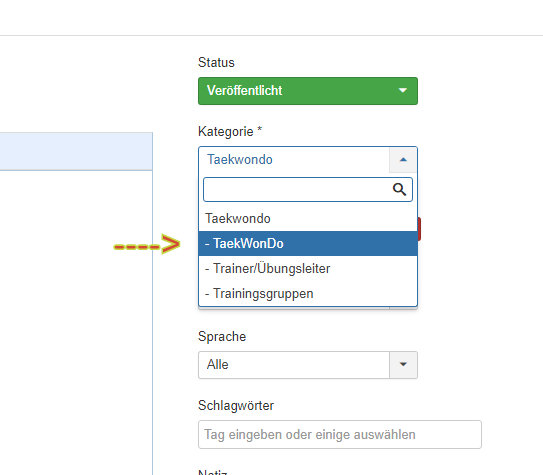
Direkt unter der Auswahl der Kategorie noch auswählen ob es ein Haupteintrag sein soll oder nicht.
Haupteinträge erscheinen auch auf der Startseite der TuS-Homepage. Alle anderen Beiträge NUR unter eurer Abteilung.
Oben gibt es unter der Überschrift viele Tabs. Wichtig davon sind nur noch "Bilder und Links" und "Veröffentlichung".
Unter Bilder und Links klickt ihr bitte in der Zeile Einleitungsbild auf "Auswählen"
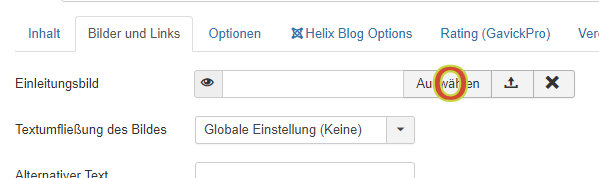
In dem PopUp-Fenster könnt ihr entweder ein vorhandenes Bild auswählen, oder den Ordner wechseln oder mit einem Klick auf "Hochladen" ein Bild hochladen

Hier erscheint noch ein PopUp Fenster, in welches ihr einfach das Bild von eurer Festplatte "rüberziehen" könnt.
Anschließend noch auf "Hochladen" klicken und in dem vorherigen Bild-Popup unten rechtes auf "Einfügen" klicken.
Unter dem Tab "Veröffentlichung" könnt ihr das Datum der Erstellung und/oder Veröffentlichung ändern.
Das kann unter Umständen ganz nützlich sein, wenn man einen Artikel erst am Mittwoch schreibt, der Wettkampf aber am Samstag davor war.
Wenn man nichts einstellt, dann erscheint das aktuelle Datum automatisch.
Zum Schluss muss der Artikel noch gespeichert werden. Dazu klickt ihr oben auf den grünen "Speichern" Button.
Wenn jetzt noch etwas wesentliches fehlt, dann meckert das System.
Das wars schon ..... Herzlichen Glückwunsch zum Artikel und vielen Dank, dass unsere Seite lebt.
Bitte lest euch den Artikel nochmals auf der Homepage durch. Damit sich nicht nachher noch Inhalts- oder Rechtschreibfehler einschleichen.
Bei Fragen kurzfristig per Mail an Andre oder per WhatsApp an 0163-2376407 (auch Andre)